
Cách giảm dung lượng file PowerPoint để dễ gửi báo cáo
Cách giảm dung lượng file PowerPoint là nén ảnh, xử lý video và bỏ nội dung thừa trong một bản sao trước khi gửi. Bạn nên làm từng nhóm thao tác, lưu lại rồi kiểm tra chữ, hình và tiếng. Chỉ giữ bản nhẹ hơn khi báo cáo vẫn đọc được và dùng đúng mục đích.
Nếu bạn cần học cách kiểm tra file báo cáo cùng người hướng dẫn, Gọi 0818 552 558 để trao đổi với Trung Tâm Gia Sư Tin Học.
Hãy xử lý thành phần chiếm nhiều dung lượng trước: ảnh chụp lớn, video nhúng hoặc dữ liệu đi kèm biểu đồ. Số trang chiếu không đủ để kết luận file nặng vì đâu. Một báo cáo ngắn có clip vẫn có thể lớn hơn bản nhiều slide chỉ chứa chữ.
Mở vài slide đại diện và xem nội dung bạn đã chèn. Ảnh chụp từ điện thoại, đoạn quay màn hình và bảng tính đưa nguyên vào bài là những thứ cần kiểm tra sớm. Chưa cần xóa nội dung; trước hết hãy xác định phần nào người nhận thực sự cần.
| Nội dung chính | Bước thử trước | Cần kiểm lại |
|---|---|---|
| Nhiều ảnh chụp | Nén ảnh trong bản sao | Chữ nhỏ và chi tiết |
| Có video, ghi âm | Kiểm tra media nhúng | Hình, tiếng, phụ đề |
| Có font riêng | Xem tùy chọn nhúng font | Dấu tiếng Việt, xuống dòng |
| Nhiều bản nháp | Dọn nội dung không dùng | Đủ phần cần bàn giao |
File nhỏ và trình chiếu mượt là hai việc liên quan nhưng khác nhau. Nếu dung lượng đã vừa yêu cầu mà chuyển slide còn chậm, bạn cần kiểm thêm hiệu ứng hoặc máy trình chiếu, thay vì tiếp tục hạ chất lượng ảnh.
Lưu một bản sao giúp bạn quay lại khi nén ảnh làm mờ bảng số liệu hoặc xóa mất phần ảnh cần dùng. Trong PowerPoint, chọn File rồi Save As hoặc Save a Copy, tùy giao diện. Đặt tên phân biệt bản nguồn và bản gửi, chẳng hạn Bao-cao-goc và Bao-cao-gui.
Tệp đang ở định dạng .ppt cũ nên được lưu thành bản sao mới. Chọn PowerPoint Presentation (.pptx) trong danh sách loại tệp khi lưu bản sao. Đừng chỉ sửa đuôi trong tên file. Việc đổi định dạng cần được PowerPoint thực hiện, sau đó bạn mở lại để kiểm bố cục.
Riêng bản có macro cần giữ định dạng hỗ trợ macro khi còn dùng chức năng đó. Không đổi mọi tệp sang .pptx một cách máy móc. Bạn cũng nên giữ nguyên bản nguồn nếu đồng nghiệp còn cần chỉnh biểu đồ hoặc cập nhật dữ liệu.
Tiếp theo, xem dung lượng tệp trong trình quản lý file và ghi lại. Hỏi người nhận cần bản trình chiếu có thể sửa hay chỉ cần đọc báo cáo; kiểm giới hạn tải lên ở đúng nơi sẽ gửi. Những thông tin này quyết định bạn nên tối ưu đến đâu và có thể dùng PDF hay không.
Compress Pictures là thao tác nên thử khi bài trình chiếu chứa nhiều ảnh có độ phân giải cao. Hướng dẫn dưới đây dùng tên menu tiếng Anh trên PowerPoint Windows; bản tiếng Việt có thể hiển thị tên tương ứng. Hãy thử với một ảnh trước khi áp dụng cho cả báo cáo.
Tùy chọn Apply only to this picture quyết định phạm vi xử lý. Bỏ chọn khi muốn áp dụng rộng cho ảnh trong tệp. Đây là chỗ dễ bỏ sót: bạn đã nén một ảnh nhưng các ảnh lớn còn lại chưa được xử lý.
Ngược lại, đừng áp dụng toàn bộ quá sớm nếu báo cáo có ảnh bảng số liệu cần giữ nét. Thử trên slide khó đọc nhất trước. Khi chất lượng đáp ứng nhu cầu, mới xử lý các ảnh còn lại và đối chiếu dung lượng bản đã lưu.
Chọn độ phân giải theo thứ người xem cần nhìn, thay vì chọn mức thấp nhất chỉ để file nhẹ. Ảnh trang trí có thể chấp nhận mất bớt chi tiết; ảnh hóa đơn, sơ đồ kỹ thuật hoặc bảng dữ liệu cần được kiểm kỹ hơn.
Đơn vị ppi mô tả mật độ điểm ảnh theo kích thước hiển thị. Mức 150 ppi có thể dùng làm điểm thử cho bản đọc trên màn hình, nhưng không phải lời hứa rằng mọi ảnh sẽ rõ. Kích thước ảnh trên slide và nội dung bên trong vẫn quyết định khả năng đọc.
Ví dụ giả định, một slide có ảnh toàn cảnh văn phòng và một ảnh bảng gồm 12 dòng. Với ảnh toàn cảnh, người xem cần nhận ra bối cảnh. Với bảng, họ cần đọc từng con số. Bạn nên thử nén riêng hai ảnh rồi so sánh; không cần ép chúng về cùng một mức.
Bảng bị nhòe cần được xử lý lại từ bản nguồn với mức chất lượng cao hơn. Cũng có thể thay ảnh chụp bằng một bảng PowerPoint chứa đúng dữ liệu cần trình bày. Chỉ làm vậy khi bạn kiểm được nội dung, tránh gõ lại sai số.
Đừng kéo một ảnh đã nén nhỏ thành ảnh phủ kín slide rồi kỳ vọng nó còn nét. Nếu cần in báo cáo, hãy kiểm cả bản in thử trước khi chốt cách nén.
Bạn có thể bỏ dữ liệu ảnh không còn dùng sau khi đã chốt cách trình bày. Việc kéo khung Crop để giấu một vùng ảnh khác với xóa dữ liệu vùng đó. PowerPoint có thể vẫn giữ phần bị cắt để bạn điều chỉnh lại sau.
Trong hộp nén ảnh, Delete cropped areas of pictures dùng để loại bỏ phần ảnh đã cắt. Chỉ chọn khi bản gửi không cần khôi phục vùng ấy. Chẳng hạn, bạn đang giữ một góc nhỏ của ảnh chụp lớn: bỏ vùng thừa có thể hữu ích, nhưng bản đã xử lý sẽ không còn đủ ảnh để mở rộng khung cắt.
Nhóm Image Size and Quality nằm trong File > Options > Advanced trên Windows. Tùy chọn Discard editing data loại bỏ dữ liệu dùng để khôi phục ảnh sau chỉnh sửa. Khi cần quay về ảnh ban đầu, bạn phải có ảnh nguồn để chèn lại.
Đây cũng là nơi kiểm tra tùy chọn Do not compress images in file. Nếu đang bật, hãy xem lại trước khi muốn nén ảnh. Tránh thay nhiều cài đặt cùng lúc; bạn sẽ khó biết thao tác nào làm chất lượng thay đổi.
Bản báo cáo còn sửa qua nhiều vòng nên giữ dữ liệu chỉnh sửa trong tệp nguồn. Chỉ dọn phần đó ở bản bàn giao đã được chốt nội dung.
Báo cáo có media nhúng cần được kiểm video và âm thanh trước khi tiếp tục giảm chất lượng ảnh. Một clip dài có thể là thành phần bạn cần xử lý chính, trong khi nén thêm ảnh chỉ làm chữ khó đọc hơn.
Trên PowerPoint Windows, mở File > Info rồi tìm Compress Media khi tệp có media phù hợp. Chọn chất lượng trong danh sách được hiển thị và chờ quá trình hoàn tất. Các phiên bản có thể khác tên mức chất lượng.
Danh sách có thể gồm Full HD 1080p, HD 720p và Standard 480p. Hãy thử mức phù hợp với màn hình xem. Clip quay thao tác có chữ nhỏ cần kiểm kỹ hơn clip chỉ minh họa chuyển động. Đừng chọn mức thấp chỉ vì muốn gửi nhanh.
Quá trình nén media có thể loại bỏ phụ đề nhúng và track âm thanh thay thế. Sau khi lưu, chạy lại đoạn có lời nói, phần có chữ trên màn hình và cuối clip. Nếu những thành phần đó cần cho buổi báo cáo, phải giữ bản đáp ứng đủ yêu cầu.
Microsoft cung cấp tính năng này trên Windows, không có trên PowerPoint Mac hoặc web. Khi không dùng được, hãy chuẩn bị một bản video nhẹ hơn trước khi chèn lại, rồi kiểm việc phát trên máy dự định trình chiếu.
Font nhúng có thể làm tăng dung lượng, nhưng bỏ nhúng cần đi kèm kiểm tra hiển thị trên máy nhận. Một file nhẹ hơn mà chữ xuống dòng sai hoặc mất dấu sẽ gây thêm việc sửa báo cáo.
Tùy chọn nhúng font trên Windows nằm trong File > Options > Save. Nếu phải dùng font riêng, lựa chọn Embed only the characters used in the presentation giúp giới hạn ký tự được đưa vào tệp. Cách này phù hợp hơn với bản đã chốt nội dung.
Đồng nghiệp cần thêm chữ bằng chính font ấy sẽ thuận tiện hơn khi có toàn bộ ký tự được nhúng, nếu font cho phép. Không nên giảm tập ký tự rồi giao một file mà người nhận khó tiếp tục sửa. Hãy hỏi nhu cầu bàn giao trước.
Bỏ nhúng có thể cân nhắc khi bạn đã kiểm được font trên máy nhận hoặc thống nhất đổi sang font khác. Sau đó mở lại các slide có tiêu đề dài, bảng và dấu tiếng Việt. Đừng chỉ nhìn slide đầu.
Chưa có máy khác để thử thì giữ bản nguồn và ghi lại thay đổi về font. Khi file đã đáp ứng yêu cầu gửi, bạn không cần tiếp tục cắt giảm phần này bằng mọi giá.
Làm nhẹ file PowerPoint còn cần rà nội dung thừa trong bản bàn giao. Slide ẩn vẫn nằm trong tệp, nên thao tác Hide Slide không tương đương với xóa trang chiếu. Nếu một phần phụ lục chỉ dành cho nhóm soạn thảo, hãy cân nhắc bỏ khỏi bản sao gửi người xem.
Trước khi xóa, kiểm mục lục, số trang và các nút liên kết giữa slide. Một trang không được trình chiếu theo thứ tự vẫn có thể là nơi bạn mở đến khi trả lời câu hỏi. Giữ lại nếu nó còn phục vụ buổi báo cáo.
Ở slide có nhiều lớp đối tượng, xem ảnh lớn nào đang bị hình khác che kín hoặc đã được thay thế. Bạn có thể dùng Selection Pane để chọn đúng đối tượng trước khi xóa. Không kéo chọn cả vùng rồi xóa vì dễ mất hình hoặc hộp chữ vẫn cần.
Bảng Excel nhúng cần được cân nhắc theo nhu cầu sửa dữ liệu của người nhận. Nếu họ chỉ đọc một vùng bảng, bạn có thể tạo bản trình bày chỉ chứa phần cần xem. Nếu còn cập nhật công thức, giữ đối tượng và nguồn dữ liệu cần thiết; chuyển hết sang ảnh sẽ làm mất cách sửa thuận tiện.
Sau khi dọn, lưu và chạy qua các slide vừa thay đổi. Kiểm cả phần ghi chú mà bạn dự định dùng lúc trình bày, tránh bàn giao thiếu thông tin cần thiết.
Nếu bạn chưa phân biệt được ảnh, biểu đồ và bảng nhúng trong báo cáo, Gọi 0818 552 558 để trao đổi nhu cầu học kèm thao tác với Trung Tâm Gia Sư Tin Học.
Trên Mac, bạn có thể nén ảnh trong ứng dụng PowerPoint; trên web, không có bộ tùy chọn nén ảnh tương đương bản desktop. Vì vậy, việc không thấy đúng menu trong hướng dẫn Windows chưa có nghĩa là file bị lỗi.
Đường dẫn trên Mac là File > Compress Pictures để xử lý ảnh trong tệp, hoặc chọn ảnh rồi tìm Compress Pictures trên Picture Format. Trong hộp thoại, chọn Picture Quality và phạm vi ảnh nếu giao diện cho phép. Vẫn nên dùng bản sao để thử trước.
Người đang làm trên trình duyệt có thể mở tệp bằng ứng dụng desktop nếu có quyền sử dụng. Nếu chưa có ứng dụng phù hợp, chuẩn bị ảnh hoặc video với kích thước vừa nhu cầu trước khi chèn vào bài. Giữ lại bản gốc để thay thế khi cần chất lượng cao hơn.
Không tìm Compress Media trên Mac hoặc web theo đường dẫn Windows, vì tính năng đó không được cung cấp ở hai nền tảng này. Hãy xử lý video bằng công cụ sẵn có mà bạn được phép dùng, sau đó chèn bản đã chuẩn bị.
Trước khi chuyển nền tảng, tải hoặc lưu bản làm việc rõ ràng để tránh sửa nhầm phiên bản. Kiểm các slide vừa thay ảnh, các đoạn có video và font riêng khi mở lại.
Cách bàn giao phụ thuộc nhu cầu người nhận: ZIP để đóng gói, PDF để đọc tĩnh, hoặc chia sẻ file khi họ cần cộng tác. Các cách này phục vụ việc gửi báo cáo, nhưng không thay thế nhau trong mọi tình huống.
Cách nén file PowerPoint thành ZIP trên Windows thường bắt đầu từ việc nhấp phải tệp trong File Explorer rồi chọn lệnh nén thành ZIP. Tên lệnh có thể khác theo phiên bản Windows. Người nhận cần giải nén để dùng bản trình chiếu bên trong.
ZIP giữ nội dung bản trình chiếu, nhưng mức giảm dung lượng còn tùy tệp. Nếu ảnh và video đã được nén, bạn có thể thấy thay đổi không nhiều. Đừng đổi tên .zip thành .pptx để coi như đã chuyển định dạng.
Người nhận chỉ cần đọc có thể dùng bản PDF xuất qua File > Export hoặc Save As, tùy nền tảng. Mở PDF kiểm chữ và bảng trước khi gửi. Đây không phải bản thay thế cho báo cáo cần chạy video, hiệu ứng hoặc sửa biểu đồ.
Khi chia sẻ quyền xem hoặc chỉnh sửa, thử quyền truy cập bằng đúng tài khoản người nhận. Cách này có thể giải quyết vướng mắc gửi tệp đính kèm, nhưng dung lượng bản gốc vẫn cần được quản lý.
Yêu cầu bàn giao cụ thể giúp bạn biết lúc nào có thể dừng tối ưu. Hai tình huống dưới đây là ví dụ giả định để tự luyện, không phải kết quả xử lý của học viên hay mức giảm có thể áp dụng cho mọi file.
Giả sử một báo cáo có 24 slide, dung lượng 40 MB và chứa nhiều ảnh chụp. Người nhận yêu cầu bản dưới 15 MB để tải lên hệ thống của họ. Đây là giới hạn đặt riêng cho ví dụ, không phải giới hạn chung của email.
Bắt đầu bằng một bản sao và chọn slide có bảng chụp khó đọc nhất. Thử nén ảnh đó, xem toàn màn hình rồi quyết định có xử lý tiếp các ảnh khác hay không. Tiếp theo, bỏ vùng ảnh đã cắt khi bố cục đã chốt; lưu lại và ghi dung lượng thực tế.
File vẫn lớn thì rà các ảnh còn nguyên kích thước lớn hoặc nội dung không thuộc bản gửi. Chỉ xuất thêm PDF khi người nhận đồng ý xem tĩnh. Dừng ở bản đầu tiên vừa đáp ứng yêu cầu dung lượng vừa đọc rõ; không cần tìm mức nhỏ nhất.
Tình huống thứ hai giả định báo cáo gồm 18 slide và một clip dài 3 phút. Hãy kiểm media trước. Trên Windows, thử nén video rồi chạy lại đoạn có chữ nhỏ và lời nói. Sau đó mới xem đến ảnh và font nhúng.
Do người nhận còn sửa, bạn cần giữ biểu đồ hoặc bảng nguồn phù hợp. Đừng thay toàn bộ bằng ảnh chỉ để file nhẹ. Ghi riêng từng thao tác và dung lượng sau khi lưu; cách này giúp bạn quay lại đúng bản khi phát hiện lỗi.
File ít thay đổi dung lượng thường cần được kiểm lại thành phần đang chiếm chỗ, thay vì nén lặp cùng một nhóm ảnh. Bạn cũng cần xác nhận rằng đang xem đúng bản đã lưu sau xử lý, không phải bản gốc trong thư mục khác.
Chọn đúng một ảnh trước. Nếu đang chọn hộp chữ, biểu đồ hoặc cả nhóm đối tượng, tab ảnh có thể không xuất hiện như mong đợi. Khi dùng trình duyệt, chuyển sang ứng dụng desktop nếu cần chức năng nén ảnh này.
Xem lại bạn đã nén một ảnh hay toàn bộ. Nếu ảnh vốn đã được tối ưu, nén thêm có thể không giúp nhiều. Kiểm video, font nhúng và dữ liệu đi kèm đối tượng. Đừng hạ tiếp chất lượng bảng chụp khi phần lớn dung lượng nằm ở clip.
Dữ liệu nội bộ nên được xử lý bằng công cụ mà đơn vị cho phép. Trước khi tải lên dịch vụ nén, cần biết tệp được gửi đi đâu và kiểm lại bản tải về. Không mặc định công cụ nào cũng giữ đủ media hay khả năng sửa.
Giữ AutoRecover để hỗ trợ khôi phục công việc khi có sự cố. Đây không phải tùy chọn nén ảnh hoặc video; bạn không cần tắt nó trong quy trình tối ưu báo cáo này.
Bản sau xử lý chỉ sẵn sàng bàn giao khi bạn đã kiểm cả dung lượng lẫn nội dung trên chính tệp định gửi. Một con số nhỏ hơn trong File Explorer chưa cho biết ảnh có rõ, font có đúng hay video có phát đủ không.
Máy trình chiếu dự định dùng là nơi nên mở thử báo cáo nếu có thể. Khi không có máy ấy, ít nhất hãy thử bằng một môi trường khác và chú ý font riêng, tệp liên kết cùng media. Giữ bản nguồn ở vị trí dễ tìm để xử lý nếu người nhận báo lỗi.
Về sau, chuẩn bị ảnh vừa kích thước sử dụng và chỉ chèn dữ liệu cần trình bày ngay từ lúc soạn. Thói quen này giúp bạn bớt công dọn file vào cuối buổi, nhất là khi báo cáo phải sửa nhiều vòng.
Bạn có thể tự luyện bằng cách giữ một bản nguồn, thử một nhóm thao tác rồi đối chiếu kết quả. Mỗi lần chỉ cần trả lời rõ: dung lượng đổi thế nào và phần nào cần kiểm lại? Nếu chưa giải thích được, hãy lặp trên bản sao nhỏ hơn.
Bài tự luyện sau buổi học với gia sư tin học gợi ý cách duy trì việc thực hành. Với người cần học kèm, Trung Tâm Gia Sư Tin Học có khóa PowerPoint trình bày báo cáo, hướng dẫn 1 kèm 1 theo trình độ và nhu cầu công việc.
Khi trao đổi lộ trình, bạn có thể nêu phiên bản PowerPoint đang dùng và loại báo cáo thường làm. Học phí cần được xác nhận tại trang học phí tin học hoặc khi liên hệ. Kết quả học phụ thuộc nền tảng và thời gian luyện tập của mỗi người.
Địa chỉ trung tâm: 20 đường ĐX 12, phường Tân Khánh, TP Hồ Chí Minh (Tân Uyên, Bình Dương cũ).
Để trao đổi nội dung học phù hợp với báo cáo của bạn, Gọi 0818 552 558 cho Trung Tâm Gia Sư Tin Học.
Chọn một bài toán nhỏ, tự làm rồi kiểm tra lại từng bước trước khi mở rộng.
Gợi ý áp dụng
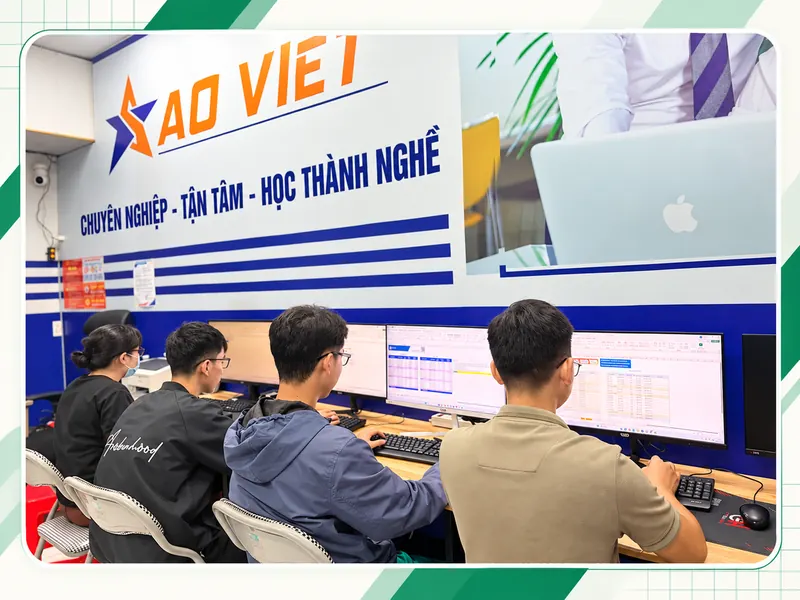
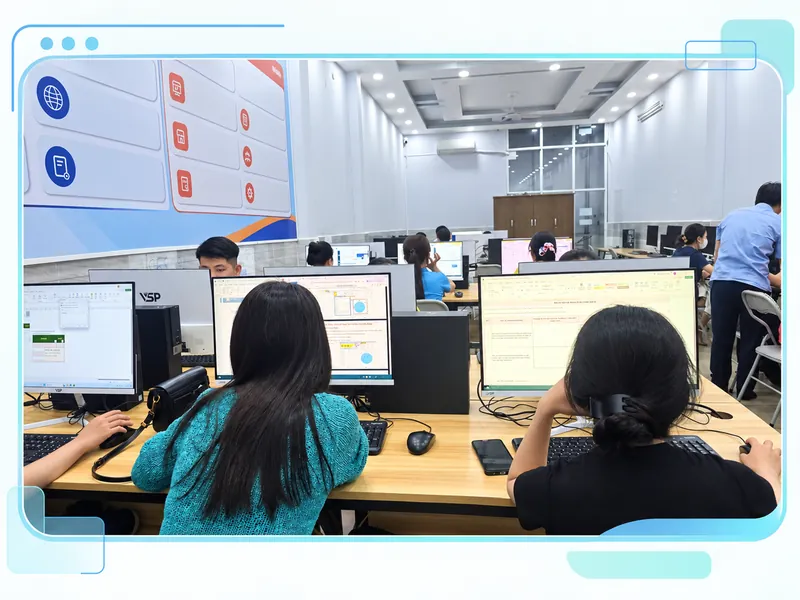
Bắt đầu từ tệp mẫu, giữ bài làm và ghi lại lỗi đã sửa. Ảnh minh họa được thiết kế từ lớp tin học thực tế do chủ website cung cấp.
BƯỚC TIẾP THEO CỦA BẠN
Trao đổi mục tiêu, lịch học và học phí trước khi chọn chương trình.
Trao đổi nhu cầu